
Préparer le matériel et l’espace de destination
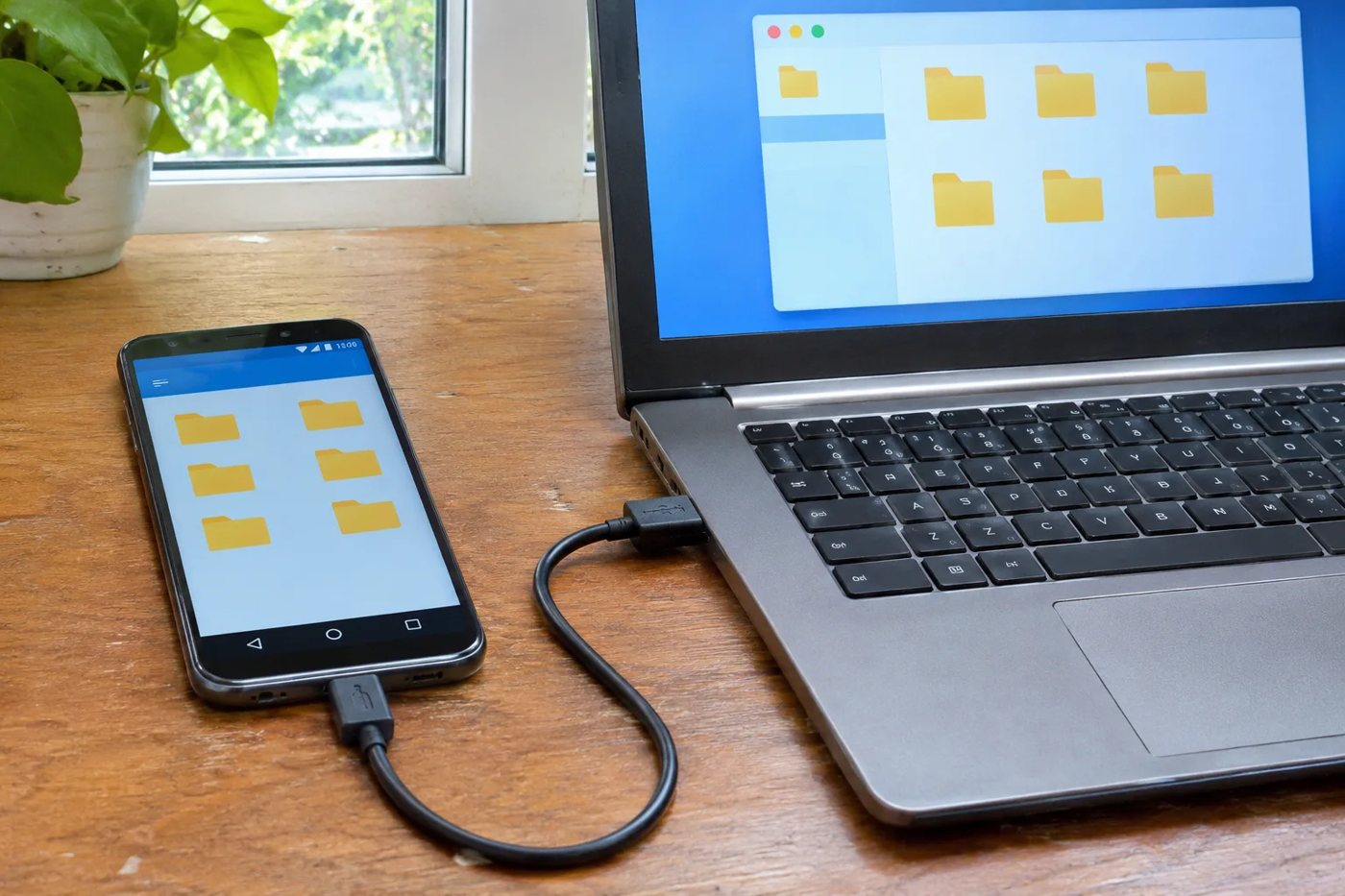
Choisissez un câble USB capable de transférer des données, pas seulement de charger le téléphone. Un câble de type USB-C vers USB-A ou USB-C vers USB-C, selon les ports de votre PC, convient. Vérifiez que le disque dur du PC possède suffisamment d’espace libre pour les fichiers à copier. Créez un dossier dédié, par exemple Copie téléphone, dans un répertoire local qui n’est pas synchronisé avec un service cloud.
Chargez les deux appareils avant de commencer. Si l’alimentation est incertaine, privilégiez un ordinateur portable déjà chargé et effectuez les copies par petits lots afin de limiter les risques de coupure. La connexion USB ne dépend ni du Wi-Fi ni du réseau mobile ; vous pouvez désactiver ces connexions pendant le transfert pour éviter tout trafic en arrière-plan.
Activer le mode transfert de fichiers sur Android
Déverrouillez le smartphone, puis branchez le câble USB directement sur le PC. Faites glisser la barre de notifications vers le bas et touchez la notification indiquant l’état du port USB (souvent « Charge en cours »). Sélectionnez Transfert de fichiers ; sur certains modèles Samsung l’option porte le nom Transfert de fichiers / Android Auto. Si le téléphone demande une autorisation d’accès aux données, confirmez uniquement si vous avez confiance en l’ordinateur.
Le résultat attendu est la visibilité du téléphone dans l’Explorateur Windows, sous la forme d’un périphérique amovible. Si le téléphone reste en mode charge uniquement, répétez la sélection du mode USB ou essayez un autre câble.
Copier les photos et documents depuis le téléphone
Ouvrez l’Explorateur de fichiers, cliquez sur Ce PC puis sur le nom du téléphone. Accédez au stockage interne ou à la carte SD selon l’emplacement des fichiers. Les photos prises avec l’appareil se trouvent généralement dans le dossier DCIM/Camera ; les documents varient selon l’application qui les a créés (ex. Download, Documents).
Sélectionnez un petit groupe de fichiers, faites un clic droit et choisissez Copier. Dans le dossier Copie téléphone créé sur le PC, faites un clic droit et choisissez Coller. Attendez la fin du processus avant de lancer le lot suivant. Utilisez toujours Copier plutôt que Couper afin de conserver les originaux pendant la vérification.
En cas de conflit de nom, ne remplacez pas automatiquement le fichier existant. Annulez le lot et créez un sous-dossier pour comparer les deux versions.
Importer les photos via l’application Photos de Windows
Lancez l’application Photos de Windows, cliquez sur Importer, puis choisissez le téléphone connecté. Suivez les instructions pour sélectionner les images et définir le répertoire de destination. Cette méthode est pratique pour les photos et vidéos, mais reste moins adaptée aux documents texte ou PDF, qui se copient plus rapidement via l’Explorateur.
Copier un fichier du PC vers le téléphone
Gardez le téléphone en mode Transfert de fichiers et assurez-vous qu’il dispose d’un espace libre suffisant. Dans l’Explorateur, copiez le fichier depuis le PC, ouvrez un dossier accessible du téléphone (ex. Download) et collez-le. Attendez la fin du transfert, puis ouvrez le fichier avec l’application correspondante sur Android pour vérifier son intégrité.
Évitez de modifier les répertoires système ou ceux dont vous ignorez la fonction, car cela peut affecter le bon fonctionnement du téléphone.
Vérifier l’intégrité des copies avant toute suppression
Comparez le nombre de fichiers et leurs tailles entre le lot source et le lot copié. Ouvrez les documents importants depuis le disque dur du PC, pas depuis le téléphone encore connecté, afin de confirmer que les fichiers sont lisibles. Un simple comptage ne garantit pas la lisibilité ; visualisez les photos et lisez les vidéos pour vous en assurer.
Pour les documents irremplaçables, conservez une seconde copie indépendante avant de libérer de l’espace sur le téléphone. Une fois les vérifications terminées, fermez tous les fichiers ouverts, utilisez l’option d’éjection de Windows si disponible, ou attendez que toutes les opérations de copie soient terminées avant de débrancher le câble.
Résolution des problèmes courants
- Le téléphone ne s’affiche pas : assurez-vous qu’il est déverrouillé et que le mode Transfert de fichiers est bien sélectionné.
- Pas de notification USB : débranchez et rebranchez le câble, puis essayez un autre câble connu pour le transfert de données.
- Le problème persiste : testez un autre port USB du PC ou un autre ordinateur afin d’isoler le défaut.
- Interruption du transfert : conservez les originaux, reprenez le lot concerné dans un nouveau dossier avec moins de fichiers, puis vérifiez le résultat.
- Pilote ou mise à jour nécessaire : utilisez l’assistance officielle du fabricant et prévoyez une connexion Internet adaptée à votre budget de données.
Ne redémarrez pas le téléphone pour résoudre un simple problème de détection USB, sauf si toutes les solutions précédentes échouent.
Sécurité des données sur un PC partagé
Lorsque vous utilisez un ordinateur public ou prêté, l’autorisation USB rend vos fichiers accessibles à cette machine pendant la connexion. Réservez les documents sensibles (pièces d’identité, dossiers médicaux, fichiers professionnels) à un ordinateur de confiance. Le débranchement du téléphone ne supprime pas les copies déjà enregistrées sur le PC.
Conclusion
Le transfert USB entre Android et Windows 11 est simple, économique et ne consomme aucune donnée mobile. En suivant les étapes de préparation, d’activation du mode transfert, de copie et de vérification, vous assurez la sécurité de vos fichiers tout en libérant de l’espace sur votre téléphone. Prenez le temps de contrôler chaque lot avant de supprimer les originaux, afin d’éviter toute perte accidentelle.